シール印刷
シルバーインクはカラー印刷に加えて銀色のインクを印刷できる追加仕様です。シルバーインクを使用することで、より幅広い表現が可能になります。
追加料金
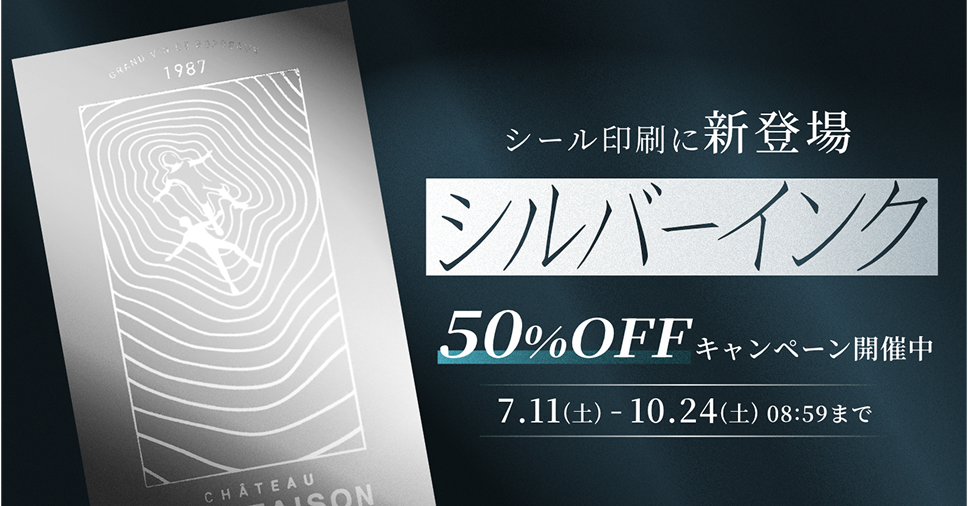
期間限定キャンペーン開催中
2026/07/11(土) 〜 2026/10/24(土) 8:59まで
シール印刷の追加仕様に、銀色のインクが印刷できるシルバーインクが新しく登場しました。
登場を記念して7月11日から10月24日までの3カ月間はシルバーインクの追加料金が“50%OFF”でご注文いただけます。この機会にぜひお試しください。
・本キャンペーンは上記期間内にご注文手続きが完了したものが対象となります。
・本キャンペーンは予告なく終了する場合がございます。
表現の幅が広がる

シルバーインクを追加することで、通常のCMYKカラーの印刷だけでは表せないような輝きや質感を表現することができます。
銀色を活かした箔押し風のデザインや、CMYKカラーを重ねることで自由度の高いメタリックカラーを表現したりと、幅広い表現を楽しむことができます。
追加料金はいくら?
+945円
で
シルバーインク追加可能
シルバーインク50%OFF
適用中
※ご注文内容によってシルバーインクの追加料金は変動します。
シルバーインクを追加される場合は、商品仕様の選択後に追加仕様・サービスの「シルバーインク」にて「あり」をお選びください。
【シール印刷-対応紙種】
※シルバーインクは納期にて7/6/5営業日以内発送を選択された方のみに対応です。
※デザインシミュレータでのご注文は対象外です。
上記紙種を大ロットでご注文される場合は大部数シールでのご注文がおすすめです。
キャンペーン中はシルバーインク追加料金50%OFF

ワイン用ラベル
通常時のご注文
商品代金
13,214円
内シルバーインク追加料金
3,622円
キャンペーン中なら
商品代金
11,403円
内シルバーインク追加料金
1,811円
50%OFF

クッキー缶ラベル
通常時のご注文
商品代金
8,656円
内シルバーインク追加料金
2,611円
キャンペーン中なら
商品代金
7,350円
内シルバーインク追加料金
1,305円
50%OFF
ご好評につき3種から“4種”に増量!

本キャンペーン開催中は無料サンプルにシルバーインクの活用例(制作見本)4種を同封しています。
シルバーインクの仕上がりや質感をぜひご自身の目でご確認ください。
※無料サンプルは原則15時までにご請求頂いた分を、その日の発送とさせていただきます。

シルバーインクのみ印刷
シルバーインクのみ印刷する場合、濃度は100%をおすすめしています。濃度が濃いほどシルバーインクの特徴が活きた仕上がりになります。

カラーの下にシルバーインクを印刷
カラー印刷の下にシルバーインク(濃度100%)を印刷すると、写真のようになります。銀色にカラーが重なりメタリック調な仕上がりになります。
注意事項
シルバーインクを追加した場合、銀色のインクをCMYKのカラーの下になるように印刷します。そのため、カラーとは別にシルバーインクをのせる箇所を指示するシルバーレイヤーの作成が必要となります。
カラー+シルバーインク


カラーのみ


一つのデザインの中にもシルバーインクを部分的に使用するなど、シルバーインクの印刷はアイデア次第で一般的なCMYKのみの印刷とは異なる表現が可能となり、デザインの表現の幅も広がります。
\まずはじめに/
カラーのデータを作成しておくとシルバーインクのデータが作りやすくなります。
まずはテクニカルガイドを参考にデータを作成してください。
シルバーインクのオプションを選択される場合、シルバーデータの作成が必要です。
自由サイズの場合は、シルバーレイヤーを作成して使用してください。定形サイズの場合は、テンプレート内の「シルバー」レイヤーの目のアイコンをONにし、レイヤーを表示して使用してください。
シルバーレイヤー作成の手順
1.レイヤーを作成
レイヤーウィンドウ>新規レイヤー
2.レイヤー名を変更
レイヤー名をダブルクリックまたはレイヤーウィンドウ>レイヤーオプションからレイヤー名を「シルバー」に変更
3.レイヤーを移動
レイヤーをドラッグし、「デザイン」レイヤーの下に移動


シルバーインクの印刷箇所は必ずK(黒)でご指定ください。 シルバーインクは他のインクに比べ濃く印刷されます。データ上で設定した濃度と実際のシルバーインクの濃度は比例しませんのでご注意ください。基本的には濃度100%を推奨していますが、シルバーインクの濃度を調整する場合には、Kの濃度を設定してください。
濃度差については印刷サンプルでお確かめください。

シルバーインクの銀色のみで表現したい時には、シルバーレイヤーにのみデザインを作成してください。

部分的にシルバーインクを使用することでカラーだけの部分とシルバーの部分で質感に差を作ることができます。
デザインの目立たせたい箇所に用いたり、特別感のあるデザインを作りたい時におすすめです。

カラーのデザインの下にシルバーインクを印刷することで、深みのあるメタリックな色味を表現することができます。
CMYKカラーのみの印刷では表せない質感が表現でき、デザインの幅を広げることができます。

小さな文字や細い線はズレの影響が目立ちやすいため、次のような場合はシルバーインクのデータを作成せずCMYKカラーのみで印刷することをおすすめします。

IllustratorとPhotoshopでは制作方法が異なります。
お使いのソフトを選択し、手順に従って入稿データを作成してください。
Illustrator.1
細い線や細かい文字など、複合パスを使って抜きで作っている場合に潰れが起きる場合があります。”抜き”を表現したい場合は、白(CMYK全て0%)のオブジェクトで作ると潰れを防ぐことができます。

Illustrator.2
シルバーインクはCMYKカラーと重ねて印刷する場合、ほんの少しのズレでシルバーインクがはみ出して見えてしまいます。デザインよりやや小さく作成することによってシルバーインクがはみ出すのを防ぎ、綺麗に仕上がります。
シルバーインクのみで印刷する場合は、この作業は不要です。
手順
1.シルバーインクのデータを作成する際に使用したレイヤーを選択
2.パスのオフセット
効果>パス>パスのオフセット
3.オフセットの値を指定
オフセットを”-0.1mm”に設定

Illustrator.3
パスのオフセットを適用したオブジェクトのアピアランスを分割をすることでパスの情報が0.1mm小さくしたものになります。アピアランスを分割していないと、印刷する際に仕上がりが変わってしまう恐れがあります。
手順
1.シルバーインクのデータを作成する際に使用したレイヤーを選択
2.パスのオフセット
オブジェクト>アピアランスを分割